PRICE ZONE × PU PRIME

ゴールドの
ゾーン接近を、
スマホに通知。

あいすの紹介リンクで PU Prime の口座を開き、500ドル以上を入金して、トレードをする準備ができた人を招待する Telegram チャンネルです。続ける条件は毎月1ロット以上の取引。開設から招待まで、手順はこのページに全部あります。

あいすのリンクで口座を開く 条件:500ドル入金・月1ロット|開設は無料・入金はあとで 先に特典の中身を見る ↓
あいす(ICE ZONE)のアイコン。銀色の狼 案内人 あいす ❄
NEW はじめて PU Prime を使う 準備するもの → 6つの手順 → チャンネルに招待
開設の手順へ ↓
ALREADY HAVE もう PU Prime の口座がある 作り直さなくて大丈夫。紐付けの申請+500ドル以上の入金で特典の対象です
紐付けの申請へ ↓

TRACK RECORD

ゾーンは、値段が来る前に
X に出しています。

あいすが X(@ICE_FX_XAUUSD)に出した先出しを、外れた回も来なかった回も消さずに全部並べました。どの行からも元のポストを開いて、投稿の時刻を確かめられます。

値段が来たゾーンのうち、的中ラインに届いた数 –/– 届く前に割れた回:–
GOLD 伸び幅の合計–割れた回はマイナスで足しています
BTC 伸び幅の合計–ドル幅
公開したゾーン–
    数え方
    • 的中:ゾーンにタッチしたあと、先出しに書いた「的中ライン」に届いた回。的中ラインはゾーンの端から GOLD で20〜40pips、BTC で50〜100ドルほど先の線です
    • 割れ:的中ラインに届く前に、ゾーンが消滅した回
    • 来なかった:値段がゾーンまで来なかった回。当たり・外れの数には入れていません
    • 判定なし:あいすが判定なしとした回(どの数にも入れていません)/決着待ち:まだ決着していない回
    • 伸び幅:あいすの答え合わせポストに書いた値(一部は MT5 で測り直し)。GOLD は pips(0.1ドル=1pips)、BTC はドル幅

    FOR MEMBERS

    このリンクで開いた人への特典。

    口座を開いて入金した人を、あいすの非公開チャンネルに招待します。接近の通知は、平日で1日およそ15〜26件(2026年10月21日〜28日の実測)。夜22時〜深夜0時台が多めです。

    ICE ZONE SIGNAL

    ゴールドのゾーン接近を、
    スマホに知らせるチャンネル

    Telegram の非公開チャンネル(招待制)

    • ICE ZONE のゾーン(3分足〜4時間足)に値段が近づいたら、チャートの画像つきで知らせます
    • その後の「タッチ → 反発/割れ」も、同じ投稿に続けて流します
    • 終わったゾーンは、接近した時と同じ画角の「まとめ」画像に。市場が閉まったら1日の集計も
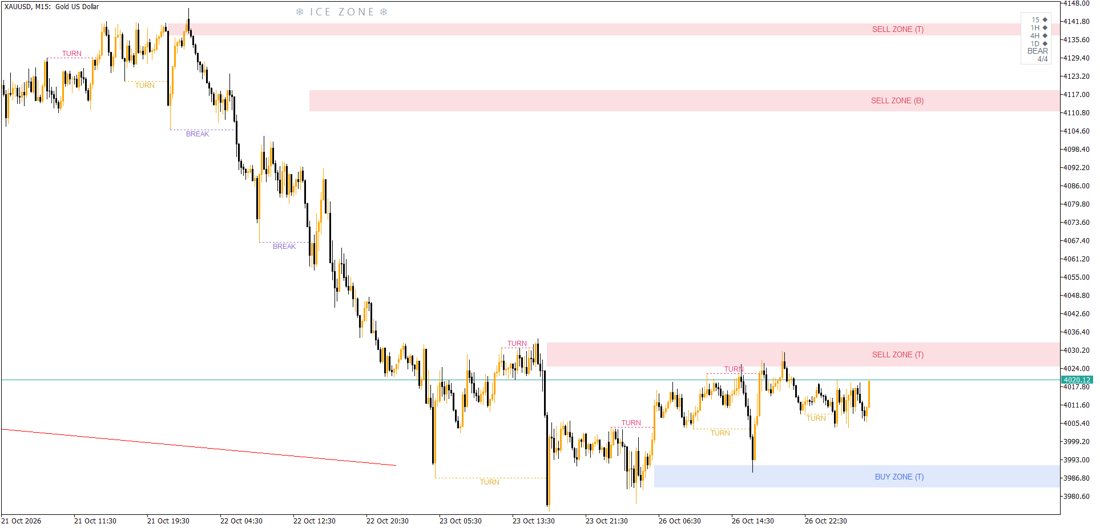
    接近の通知で届くチャート画像の例(ゴールド15分足とICE ZONEのゾーン)
    接近の通知で届く画像(実物):2026年10月27日・ゴールド15分足。赤い帯が SELL ZONE、青い帯が BUY ZONE。このあと「タッチ」「反発」または「割れ」が、同じ投稿への返信で続きます。

    招待の条件

    1
    あいすのリンクで PU Prime の口座を開くもう口座がある人は、紹介者をあいすに変える申請でOK(手順)
    無料
    2
    500ドル以上を入金する「入金した額 − 出金した額」で数えます。取引で減った分は数えません。入金したら、口座番号と入金が分かる画面を受付に送ってください
    500ドル〜
    3
    毎月、取引していること(1ロット以上)チャンネルに入った日から1か月ごとに数えます。途中の数は受付で聞けます。ゴールドなら「0.05ロットを月20回」「0.02ロットを月50回」ほどの量です(1ロット=100オンスの場合)
    1ロット/月
    4
    チャンネルの中身は、自分だけで使う画像や文の転送・転載・ほかの人への共有や販売は禁止です。見つかった時点で退会、再加入はできません。招待リンクはあなた専用で、1回だけ使えます
    1口座
    1人

    条件があるのは、入金だけして取引せず、中身を外に持ち出す人を入れないためです。ふだん取引している人なら、むずかしい条件ではありません。学習目的でチャンネルを見たい人には、別にサブスクを用意しています(準備中)。

    PU Prime 100% Deposit Bonus
    PU PRIME 公式の入金ボーナス

    入金の100%を、最大1,000ドルまでクレジットで受け取れます。

    受け取りの上限1,000ドル1,000ドルの入金で満額。
    500ドルの入金なら500ドル分。

    PU Prime は、初回の入金額の100%(最大1,000ドル)を、取引の証拠金に使えるクレジットとして付けています。500ドルで始めても、口座の余力は1,000ドル分。同じロットなら、ロスカットまでの余裕が2倍になります。500ドルで始めるのが少し不安な人ほど、使っておきたい仕組みです。

    入金500ドル+クレジット500ドル=余力1,000ドル分
    有効にする手順を画面で見る →
    • 入金の前に、会員ページかアプリの「プロモーション」で「100% 入金ボーナス」を有効にしてください。有効にする前の入金は数えられません
    • 「プロモーション」にこのボーナスが出ていれば使えます(出る国は PU Prime が決めています)。対象はスタンダード口座・プライム口座。1,000ドルを超えた分と2回目からの入金は20%(合計で最大1万ドルまで)
    • クレジットは出金できません。負けた時は、先に自分の資金から減ります。利益は出金できますが、入金した資金を出金すると、その割合だけクレジットも減ります(出金を申請した時点で減ります)
    • 使えるのは有効にしてから365日。期限でクレジットが0になると、ポジションが閉じられることがあります
    • ほかの入金ボーナスとは一緒に使えません
    • チャンネルの条件「500ドル以上の入金」に、クレジットは数えません

    2026年10月29日時点の PU Prime 公式(100% Deposit Bonus・利用規約)。会員ページでの受付期間は2027年1月20日まで。キャンペーンは PU Prime が変えたり終えたりすることがあります。使うかどうかは自由です。

    1ロットに届かなかった月は?
    1. 次の1か月は、サブスクにする(準備中)か、もう一度500ドル以上を入金するかを選べます
    2. どちらも選ばない場合は、チャンネルから外れます
    条件のために、無理に取引を増やす必要はありません。取引の量は、ご自身の資金と相談して決めてください。

    ✓ こんな人に向いています

    • ゴールドを MT5 で取引している
    • ゾーンを見て、自分で入る・入らないを決めたい
    • 自分の資金に合った量で、月に何度か取引する
    • 海外業者の仕組みを理解したうえで使える

    ✗ こんな人には向きません

    • 生活費や借入れで取引しようとしている人
    • 「これに従えば勝てる」ものを探している人
    ICE ZONE は、トレードの「目安」です。

    ゾーンは、入るかどうかを考えるための目安です。最後に入る・入らないを決めるのは、あなた自身の根拠です。

    そして、1回の取引でいくらまで失ってよいかを先に決めて、ロットはその範囲で(資金管理)。ゾーンと、自分の根拠と、資金管理。3つがそろうと、長く続けられます。

    あいすのリンクで口座を開く 開設は無料・入金はあとで

    ABOUT PU PRIME

    「PU Prime って聞いたことない」
    という人へ。

    日本ではまだ知る人が少ない会社です。だから、確かめられる事実だけを並べます。各項目の元になる公式ページも下に貼っています。

    海外の業者であることについて
    PU Prime は海外の業者で、日本の金融商品取引法の登録は受けていません。ライセンスはセーシェル・モーリシャスのものです。日本の証券会社と同じ保護(投資者保護基金など)はありません。
    これは PU Prime だけの話ではありません。XM・Exness・Vantage など、日本でよく名前を聞く海外FXの業者も、日本の登録は受けていません。海外の業者としては普通のことです。
    このことを分かったうえで、使うかどうかをご自身で決めてください。
    OFFICIAL REGIONAL SPONSOR

    アルゼンチン代表(AFA)の
    オフィシャル・リージョナル・スポンサー

    2025年3月から、PU Prime はアルゼンチンサッカー協会(AFA)の地域スポンサーを務めています(PU Prime 発表)。2025年7月にはマドリードで調印式も行われました。

    実際の映像で見るPU Prime 公式 YouTube より
    サービス開始
    2015年〜
    10年以上つづく業者
    利用者(公式発表)
    70万人以上
    世界100か国のアクティブトレーダー
    ライセンス
    海外2か国
    セーシェル FSA(SD050)/モーリシャス FSC(GB23202672)
    日本語
    JP
    日本語サイト・日本語ヘルプセンターあり
    PU Prime の名刺
    PU Prime の名刺(アルゼンチン代表デザイン)
    PU Prime の名刺の裏面
    名刺の裏面

    出典: スポンサー(PU Prime 公式)/ 会社概要・ライセンス(PU Prime 公式)/ マドリードの調印式(Finance Magnates)/ 映像(PU Prime 公式 YouTube)

    BEFORE YOU START

    PU Prime の口座を開く前に、
    3つだけ手元に。

    住所の書類は、マイナンバーカードがあれば取り寄せなくて大丈夫です。先にそろえておくと、あとが一気に進みます。チェックはこの端末に保存されます。

    入力:10分前後(目安) 審査:早ければ数分 開設:無料 途中でやめても:このページが進み具合を覚えています
    あいすに送るのは口座番号と入金が分かる画面(スクショ)の2つだけです。ログインのパスワード・本人確認書類の画像は、誰にも送らないでください。
    STEP 0 / 6まだ始めていません

    6 STEPS

    口座開設から招待までの手順

    終わったステップは「できた」を押してください。次のステップが開きます。途中で止まったら、各ステップの下の「ここで止まった」からあいすに聞けます。

    1. STEP1 あいすのリンクから登録する約3分

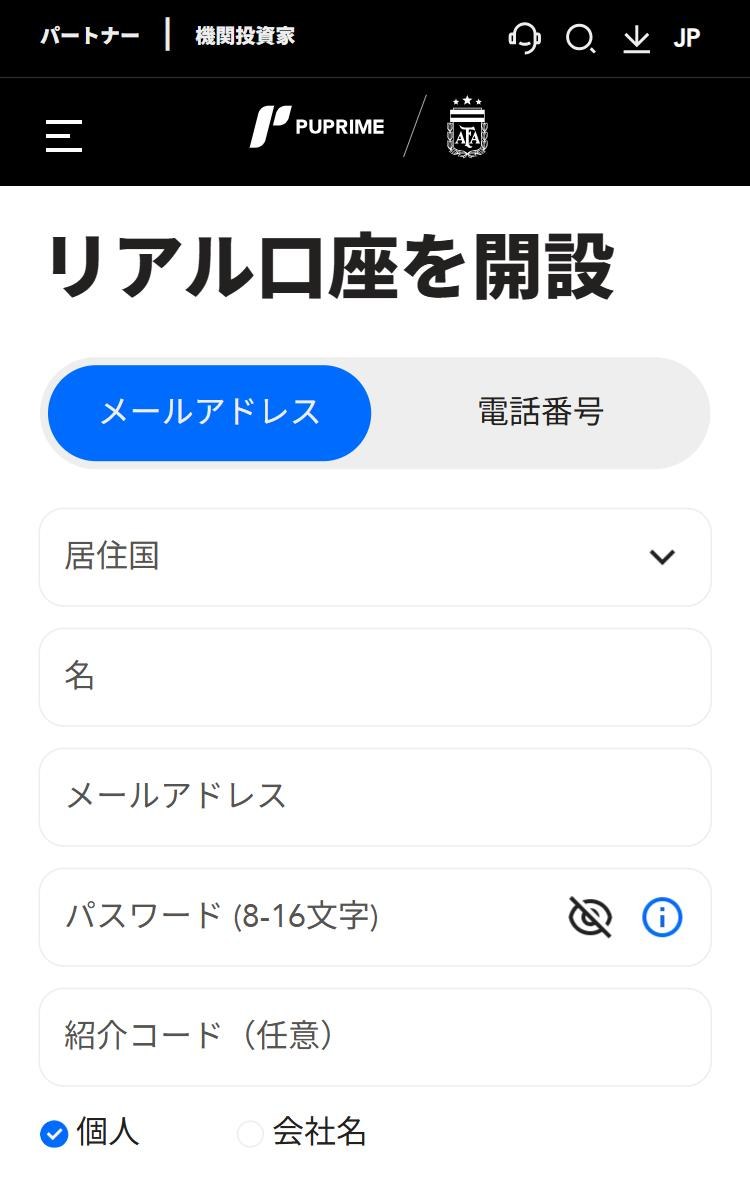
      下の「登録ページを開く」を押すと、PU Prime のページが開きます。少し下へスクロールすると「リアル口座を開設」の入力欄があります。実際のスマホ画面の、赤い枠の順に入れてください。

      PU Prime の登録画面(リアル口座を開設) 1 2 3 4 5 6 7
      実際の画面
      1. 1
        「メールアドレス」のまま青くなっていればOK。「電話番号」は押さなくて大丈夫です。
      2. 2
        居住国:「Japan」になっているか見るだけ押すと自動で Japan が入ります。違う国なら Japan を選び直す。
      3. 3
        名:下の名前をローマ字で例)TARO
      4. 4
        メールアドレス:ふだん見ているものこのあと認証コードが届きます。
      5. 5
        パスワード:8〜16文字英語の大文字・小文字・数字・記号(! @ # など)を全部まぜる。ほかで使っていない自分だけのものにして、メモしておく。
      6. 6
        紹介コード:何も入れない(空欄)あいすのリンクから開いていれば、紹介はもう記録されています。
      7. 7
        「個人」のまま最初から✓が入っています。
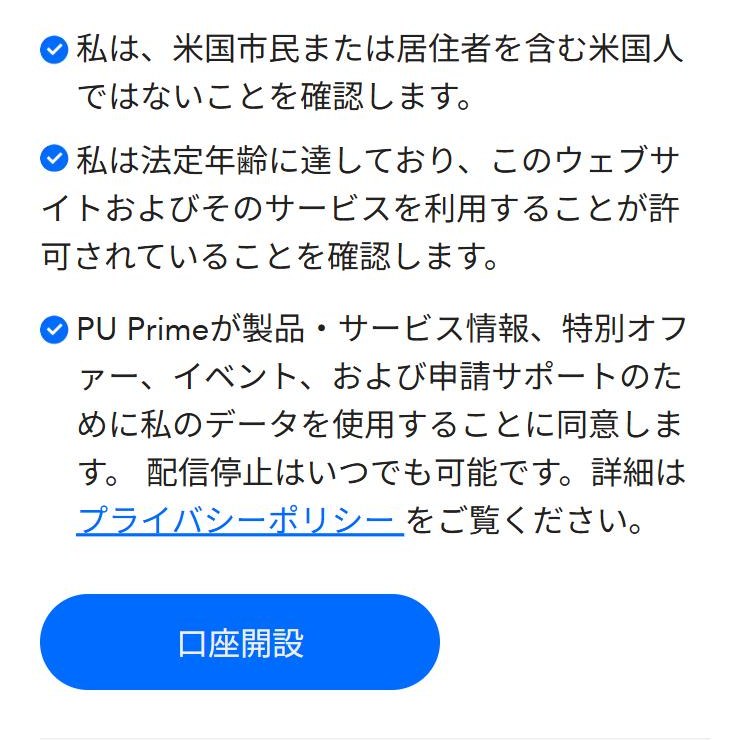
      登録画面の下側(確認のチェックと口座開設ボタン) 8 9
      実際の画面(続き)
      1. 8
        3つのチェックに✓が入っているか見る最初から入っています。「米国人ではない」「年齢に達している」の確認です。
      2. 9
        「口座開設」を押すこれで登録は完了。次のステップへ。
      紐付けの一番大事なところ:紹介は、このリンクを開いた時点でそのブラウザに記録されます。リンクを開いたら、同じ画面のまま最後まで登録してください。途中で別のアプリや別のブラウザに切り替えて登録し直すと、紹介が記録されないことがあります。

      登録ページを開く

      ここで止まった?
    2. STEP2 メールの認証コードを入れる約1分

      「口座開設」を押すと、登録したメールアドレスに PU Prime から数字の認証コードが届きます。

      PU PRIMEJP
      メールを確認

      t****@example.com に送ったコードを入力してください

      482
      2
      確認3

      コードを再送する

      画面のイメージ
      1. 1
        メールアプリを開く件名に「PU Prime」とあるメール。数字のコードが書いてあります。届かない時は迷惑メールのフォルダも見る。
      2. 2
        コードを入れるメールのコードを長押しでコピー → 入力欄に貼り付けでもOK。
      3. 3
        「確認」などのボタンを押す数分たっても届かなければ「再送」を押す。
      メールアプリからブラウザに戻る時は、登録していたブラウザ(Safari や Chrome)に戻ってください。
      ここで止まった?
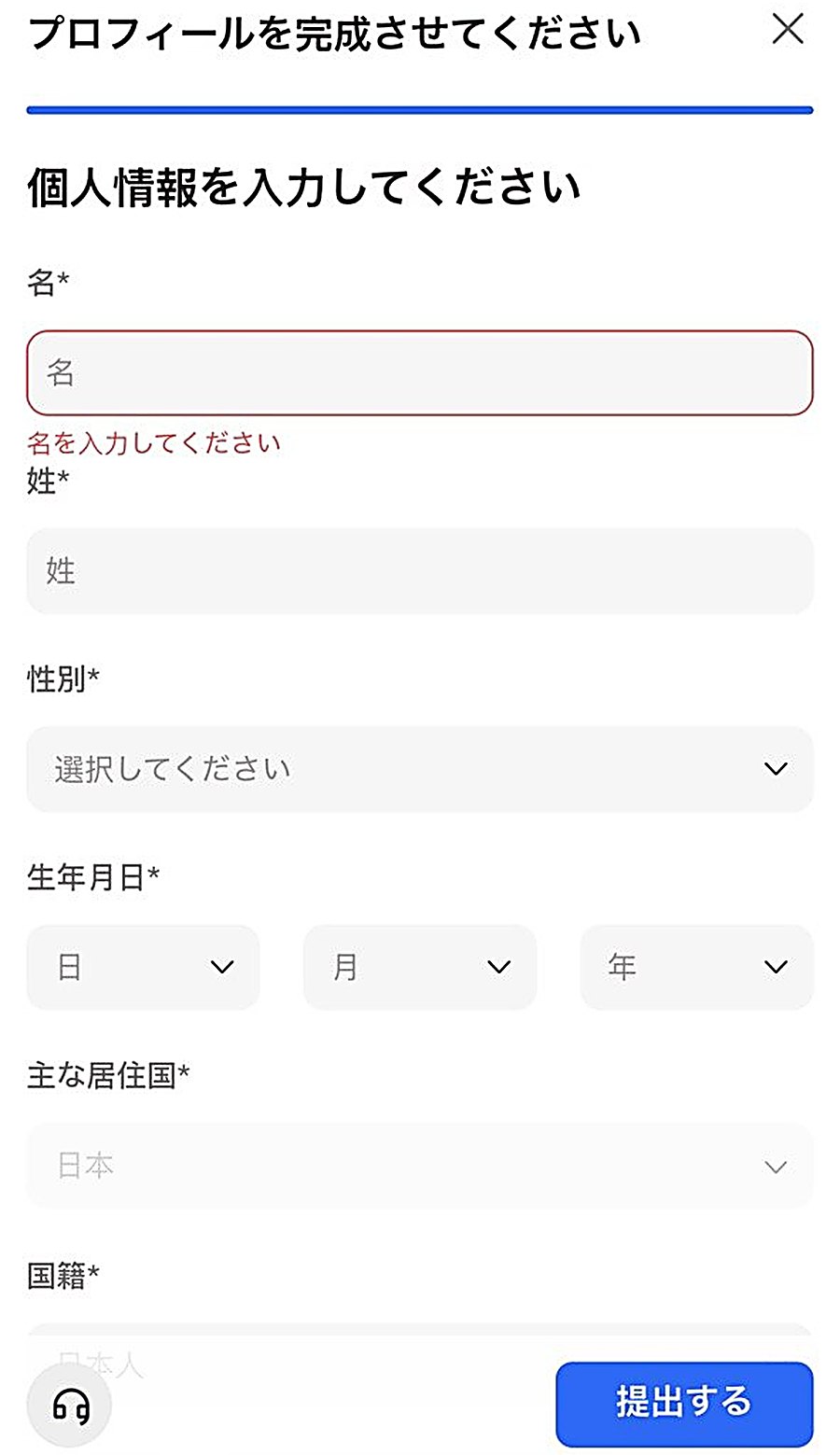
    3. STEP3 プロフィールと口座の種類を選ぶ約3分

      登録とメールの確認が終わると、会員ページでプロフィールと取引口座の設定が続きます。下の画面は、実際の開設の画面です(名前や番号は例に差し替えています)。

      PU Prime 会員ページの「プロフィールを完成させてください」画面 1 2 3 4
      実際の画面
      1. 1
        名・姓:ローマ字で、本人確認の書類と同じに例)TARO / YAMADA
      2. 2
        性別と生年月日を選ぶ
      3. 3
        主な居住国・国籍:日本最初から入っています。
      4. 4
        「提出する」を押す
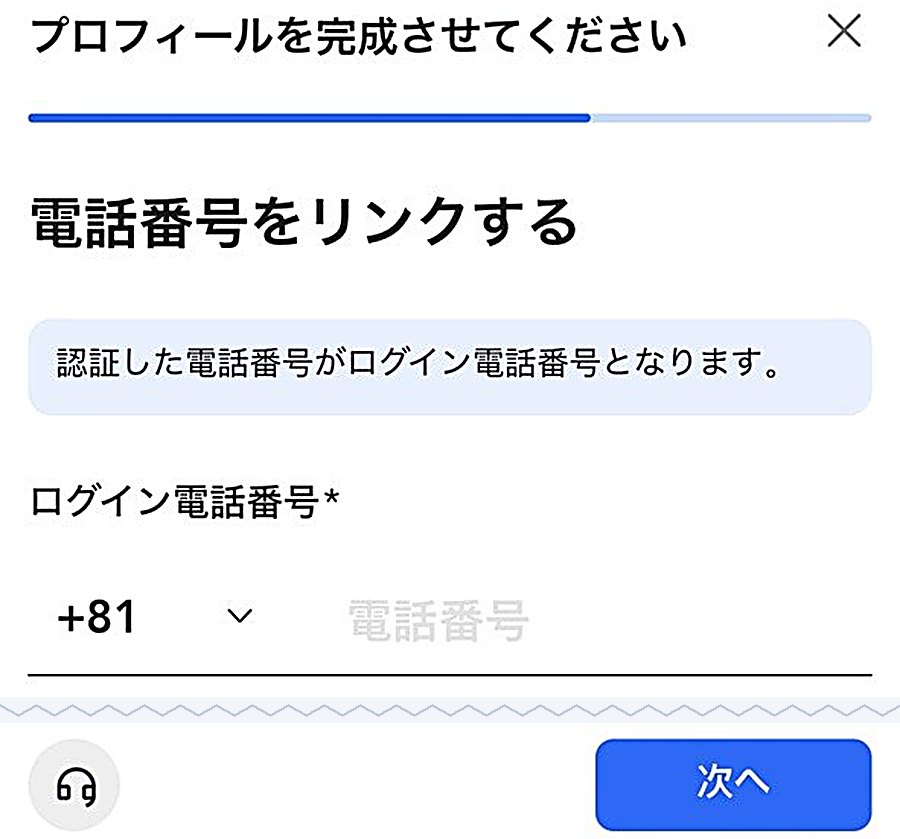
      電話番号をリンクする画面 1 2
      実際の画面
      1. 1
        携帯の番号を入れる(+81 のまま)最初の 0 は付けません。例)090-1234-5678 → 9012345678
      2. 2
        「次へ」を押すコードを聞かれたら、SMS に届いた数字を入れます。
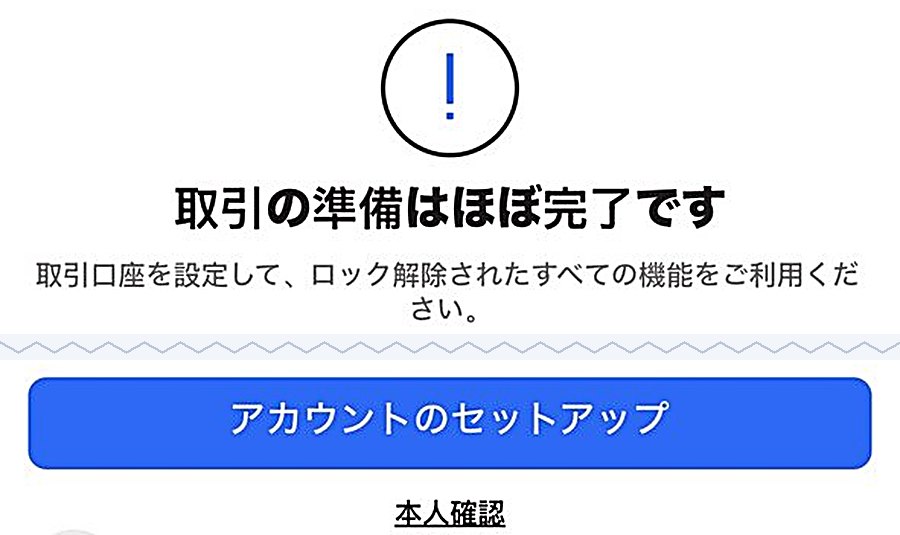
      取引の準備はほぼ完了です、の画面 1
      実際の画面
      1. 1
        「アカウントのセットアップ」を押す下の「本人確認」は、次の STEP 4 でやります。
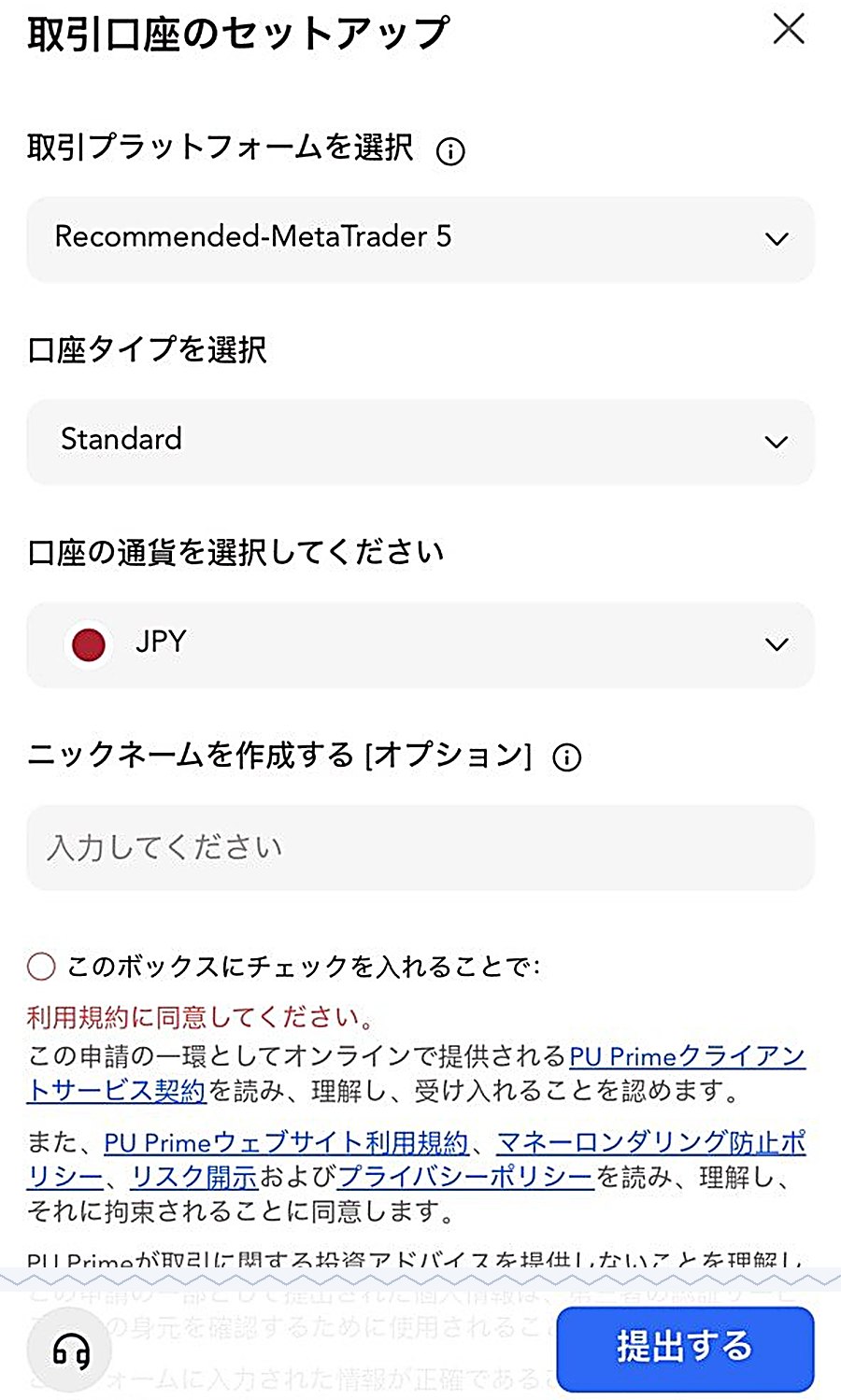
      取引口座のセットアップ画面(MetaTrader 5・Standard・JPY) 1 2 3 4 5
      実際の画面
      1. 1
        取引プラットフォーム:MetaTrader 5最初から選ばれています。ICE ZONE は MT5 で使います。
      2. 2
        口座タイプ:Standard(スタンダード)100% 入金ボーナスの対象の口座です。
      3. 3
        口座の通貨:JPY(円)でOKドル(USD)でもかまいません。
      4. 4
        ここに✓を入れる利用規約への同意です。入れないと先へ進めません。
      5. 5
        「提出する」を押す
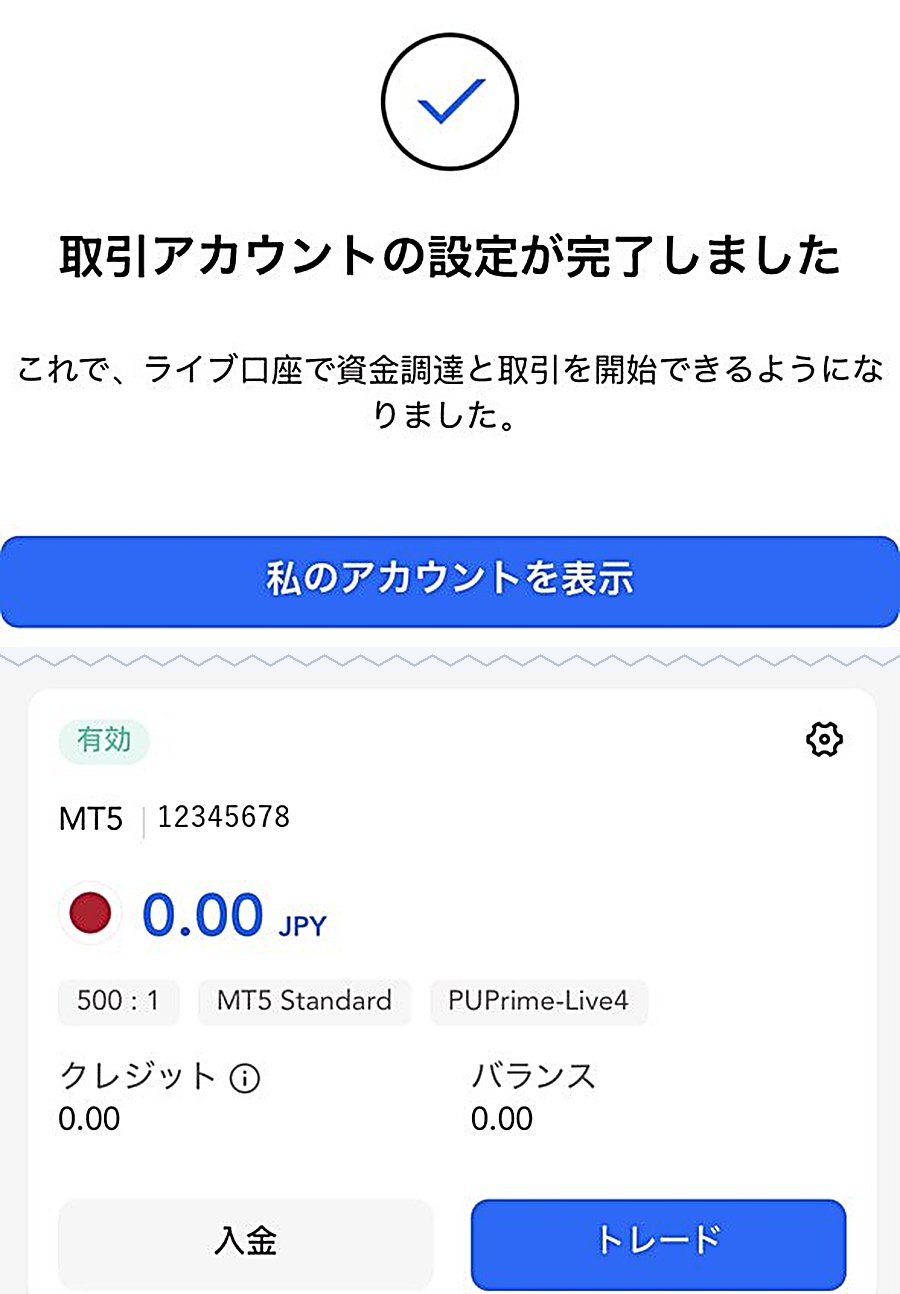
      取引アカウントの設定が完了しました、の画面と、MT5 の口座番号が出たアカウント画面 1
      実際の画面
      1. 1
        「私のアカウントを表示」→ ここの数字が MT5 の口座番号STEP 6 で受付に送る番号です。画面の番号は例です。
      ここで止まった?
    4. STEP4 本人確認と住所確認(書類を撮る)約5分・審査は早ければ数分

      確認は2つあります。本人確認(運転免許証かパスポート)と、住所確認(マイナンバーカードの表の面、または公共料金・銀行の明細)です。

      ① 本人確認(運転免許証)

      会員ページの「本人確認」から始めます。

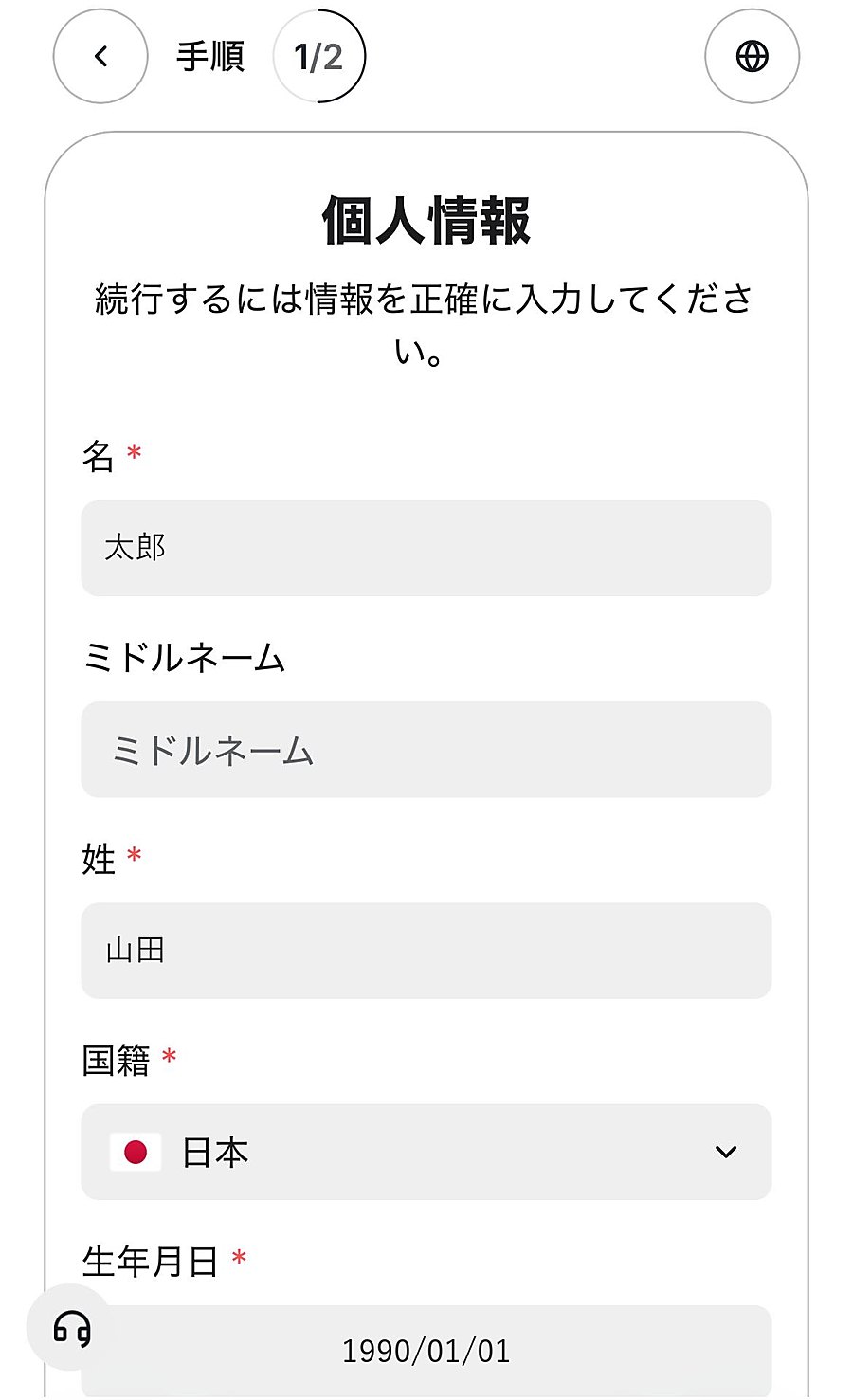
      本人確認の個人情報の入力画面 1 2 3
      実際の画面
      1. 1
        名:漢字で、免許証と同じに例)太郎
      2. 2
        姓:漢字で例)山田
      3. 3
        生年月日を入れて「続行」国籍は日本のまま。
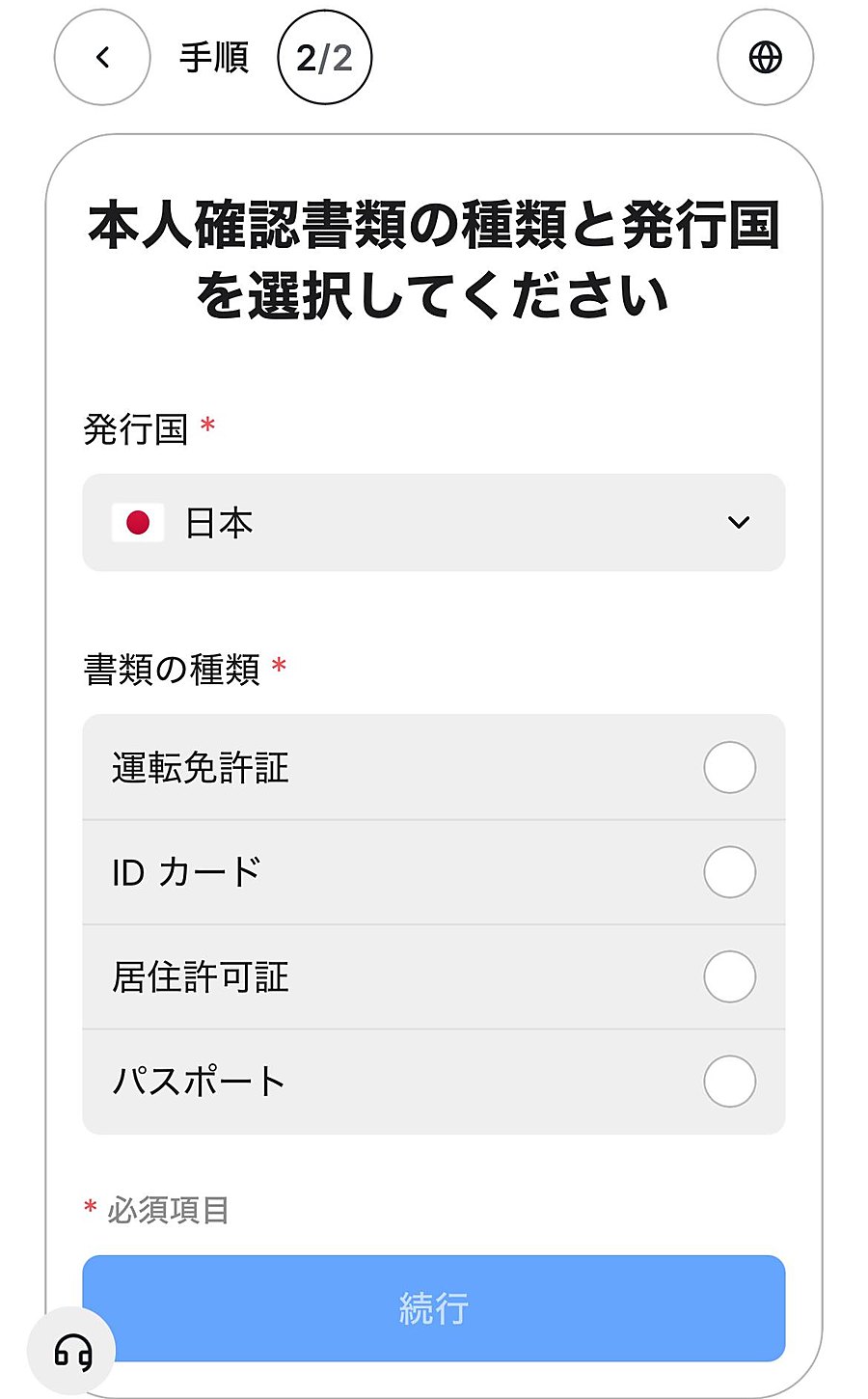
      本人確認書類の種類と発行国を選ぶ画面 4 5 6
      実際の画面
      1. 4
        発行国:日本
      2. 5
        書類の種類:「運転免許証」パスポートでもOKです。
      3. 6
        「続行」→ カメラで表と裏を撮る四隅まで入れて、光の反射がないように。
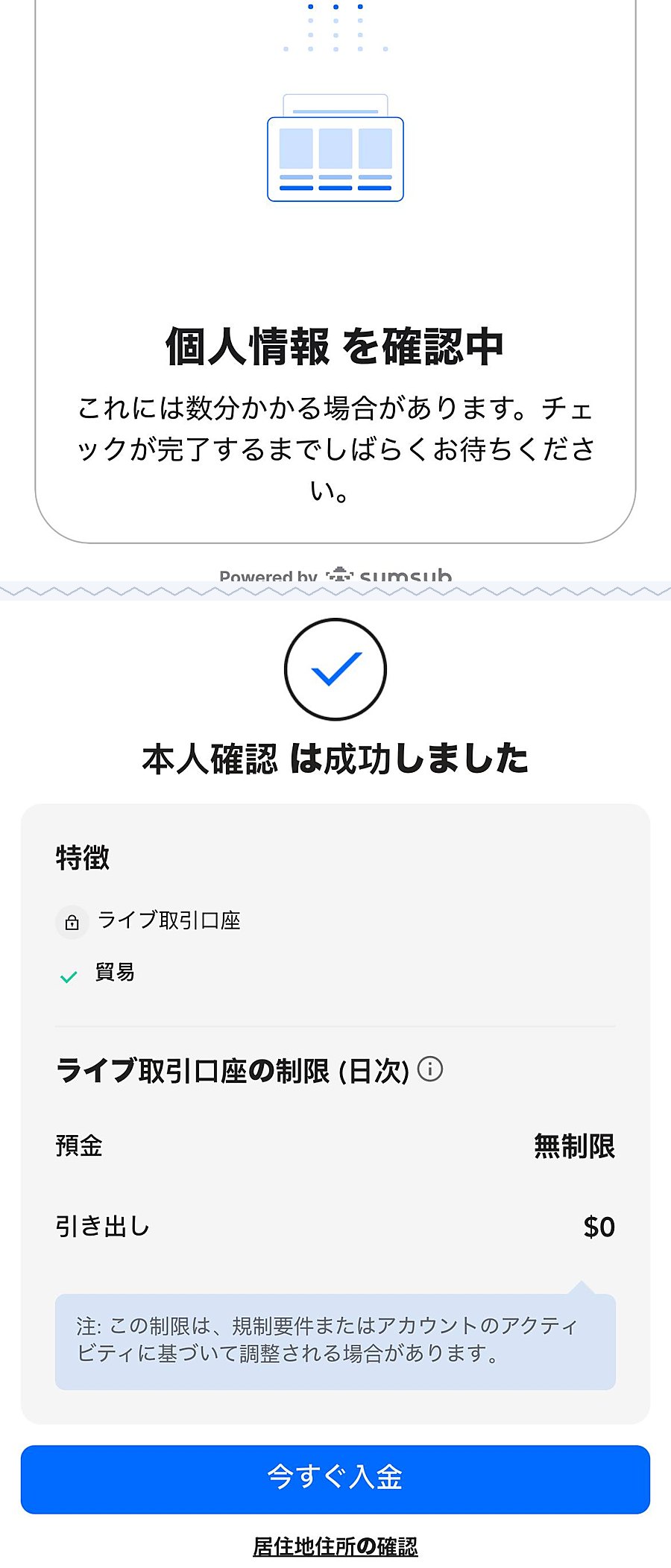
      個人情報を確認中、のあと、本人確認は成功しました、の画面 7
      実際の画面
      1. 7
        続けて「居住地住所の確認」を押す「個人情報を確認中」のあと、数分で「成功しました」に変わります。ここで入金もできますが、出金には住所確認が要るので、続けて済ませておくのがおすすめです。

      ② 住所確認(マイナンバーカード)

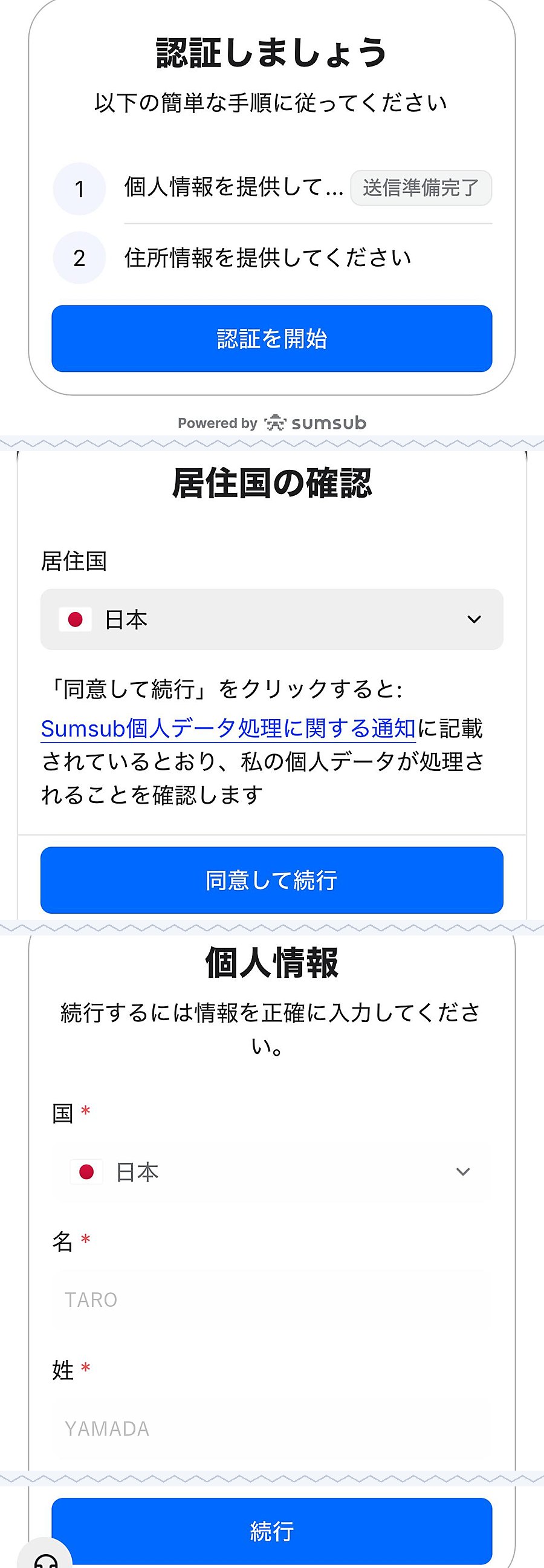
      居住地住所の確認の始め方(認証を開始・居住国の確認・個人情報) 1 2 3
      実際の画面
      1. 1
        「認証を開始」を押す
      2. 2
        居住国は日本のまま「同意して続行」
      3. 3
        名前(ローマ字)は自動で入っています →「続行」
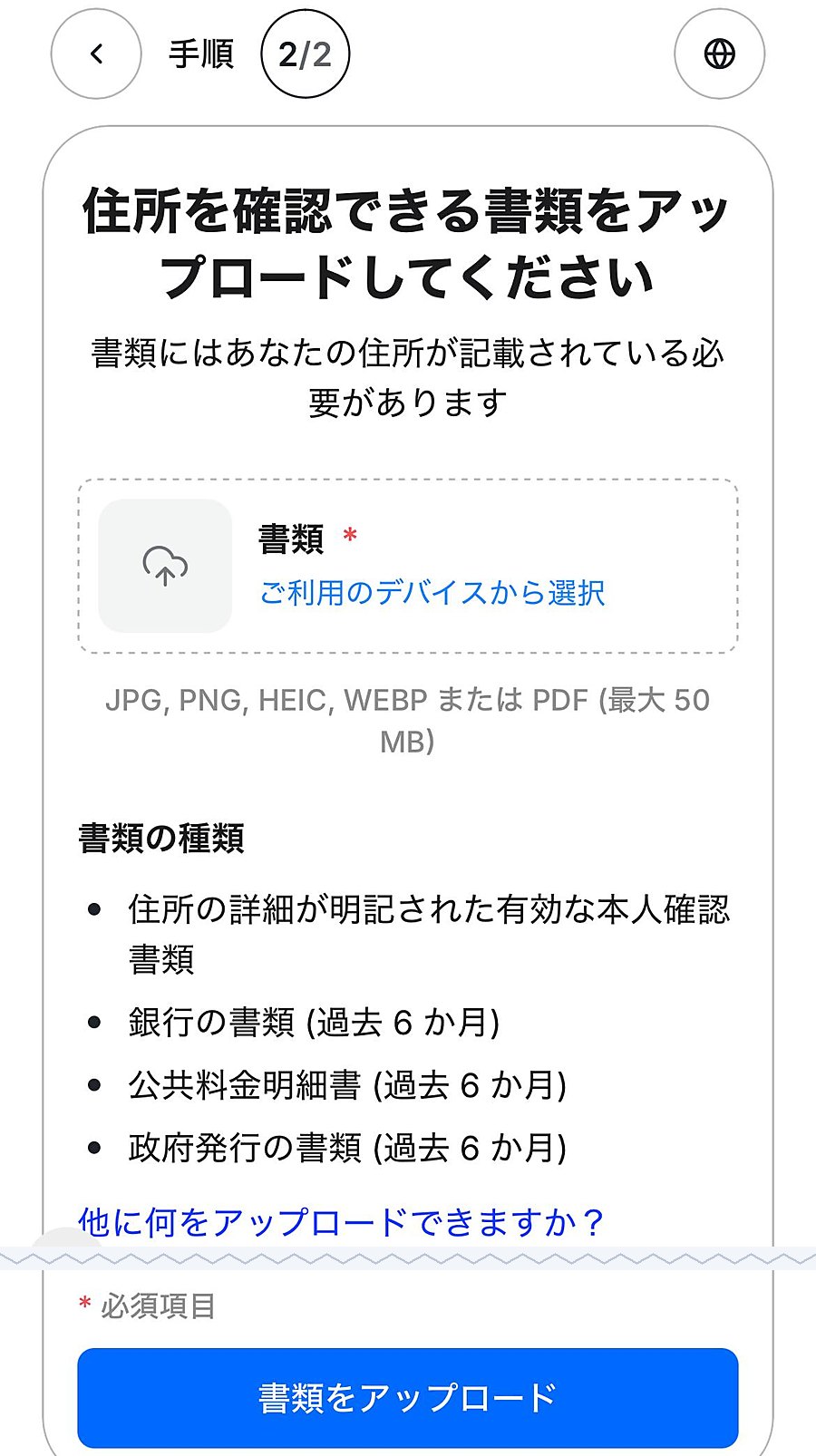
      住所を確認できる書類をアップロードする画面 4 5 6
      実際の画面
      1. 4
        「ご利用のデバイスから選択」で書類の写真を選ぶその場でカメラで撮ってもOK。
      2. 5
        マイナンバーカードは、この「住所の詳細が明記された有効な本人確認書類」住所が書いてある表の面を撮ります。個人番号が書いてある裏の面は撮りません。公共料金や銀行の明細(6か月以内)でも通ります。
      3. 6
        「書類をアップロード」を押す
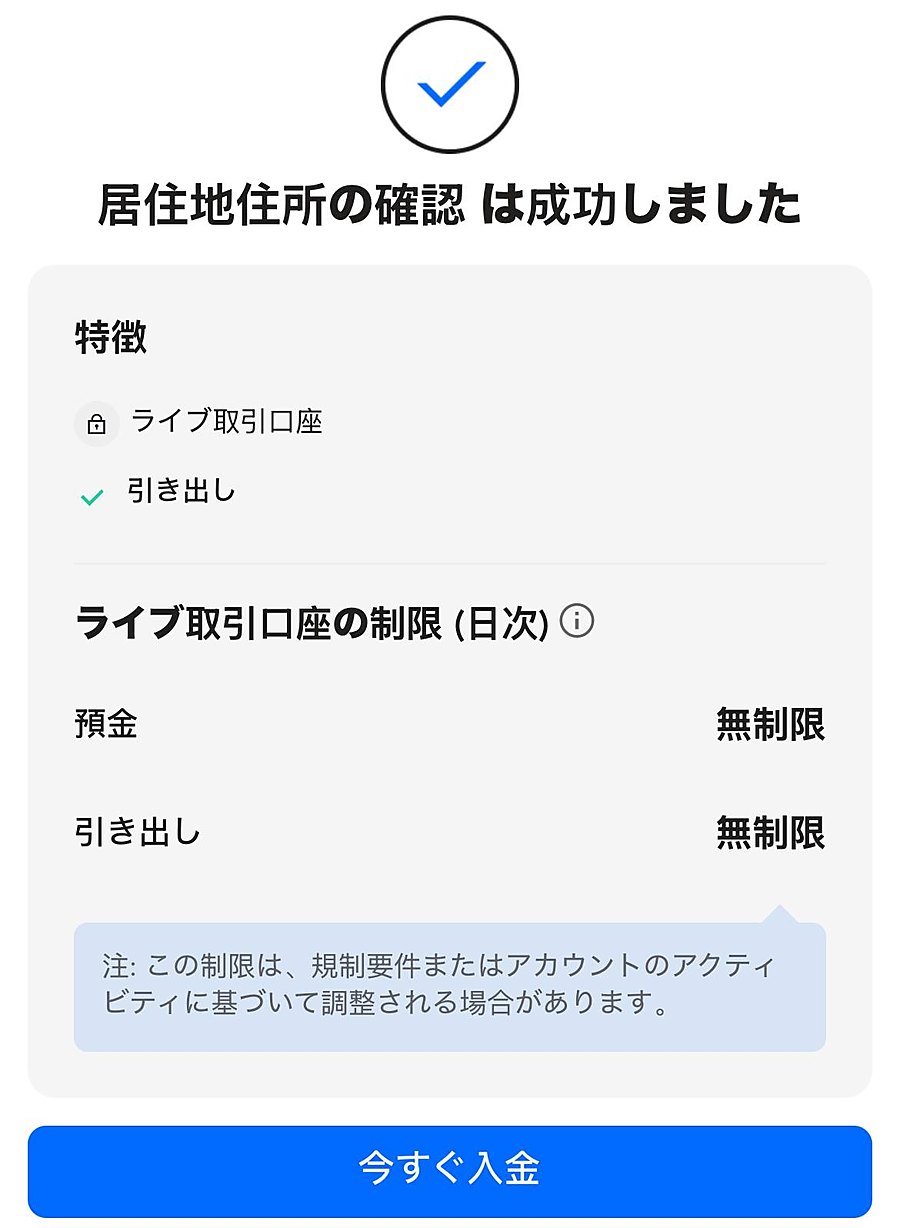
      居住地住所の確認は成功しました、の画面 7 8
      実際の画面
      1. 7
        「引き出し」が「無制限」になれば完了これで出金もできる口座になりました。
      2. 8
        「今すぐ入金」で STEP 5 へ

      撮る前に、この5つだけ見てください(書類が戻される理由で多いものです)

      • 💡明るい場所で
      • ✨光の反射なし
      • ⬜四隅まで入れる
      • 🔍文字がくっきり
      • 📅期限内の実物
      戻されたときは:理由が画面かメールに出ます。上の5つを見直して撮り直せば大丈夫です。分からなければ下の「ここで止まった」から聞いてください。
      ここで止まった?
    5. STEP5 500ドル以上を入金する特典の条件・

      会員ページの「入金」から入れます。開設だけで止めてもかまいませんが、チャンネルへの招待は500ドル以上を入金した人が対象です。

      入金の前に、これだけ

      100% 入金ボーナスを
      有効にする(受け取り最大1,000ドル)

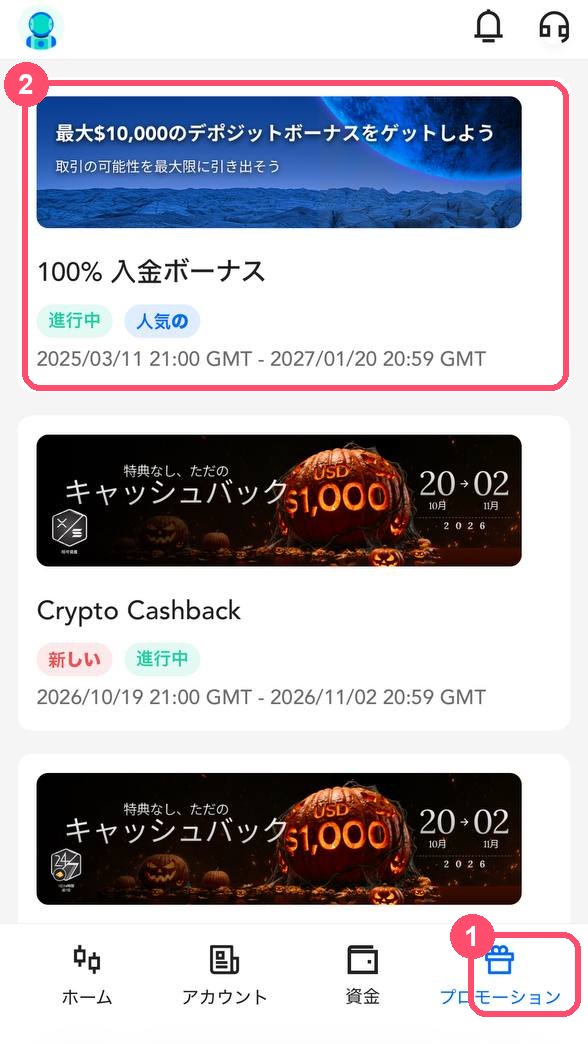
      PU Prime 会員ページ(アプリ)のプロモーション画面。下の「プロモーション」と「100% 入金ボーナス」に番号の枠
      1. 1
        下の「プロモーション」を押す会員ページ(ブラウザ)でも、PU Prime のアプリでも同じです。
      2. 2
        「100% 入金ボーナス」を押す青い「最大$10,000のデポジットボーナス」の絵が目印です。
      3. 3
        開いた画面のボタンで参加する(有効にする)画面の案内に沿って進めます。
      4. 4
        そのあとで入金する500ドルの入金なら、500ドル分のクレジットが付きます。

      入金の後に有効にしても、その入金は数えられません。先に有効、あとで入金の順番です。(ボーナスの条件)

      ボーナスを有効にしたら、入金です。今回は日本の銀行振込(手数料なし)で説明します。

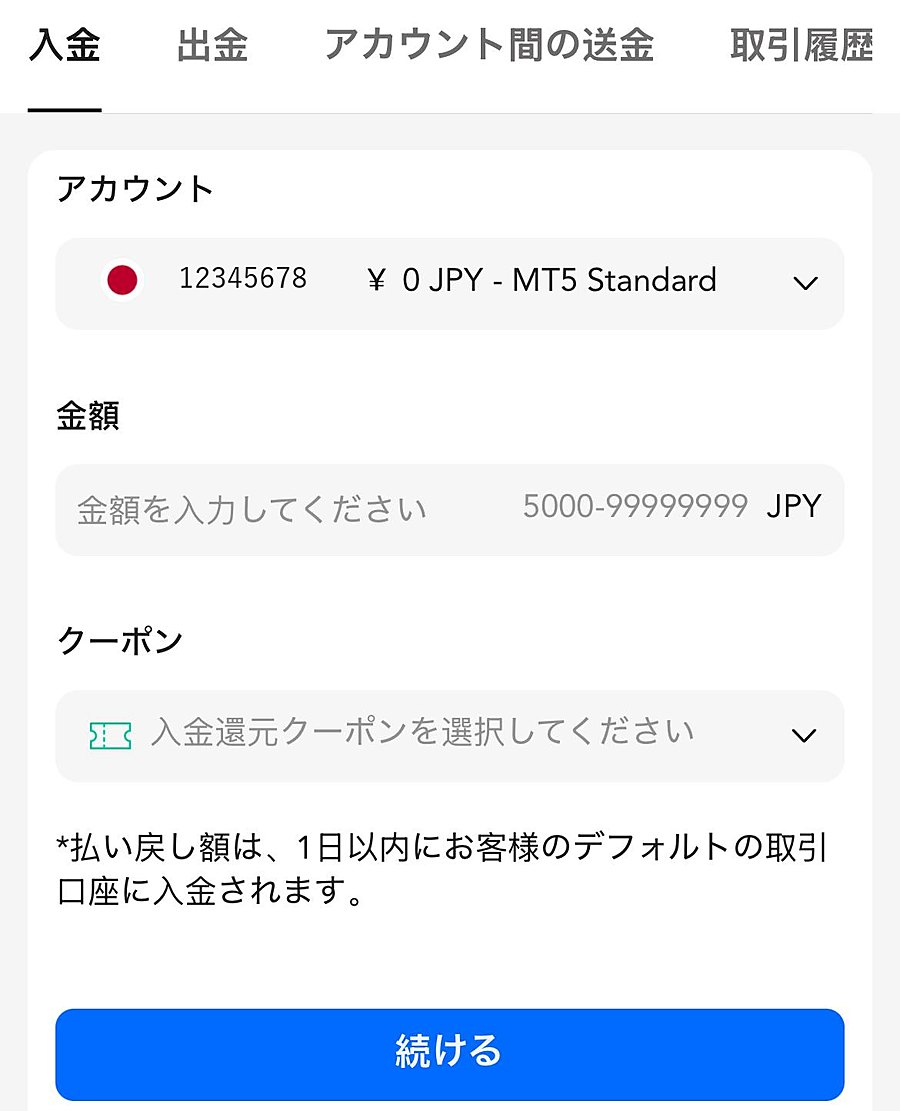
      入金画面(アカウント・金額・続ける) 1 2 3
      実際の画面
      1. 1
        アカウント:STEP 3 で作った MT5 の口座
      2. 2
        金額:500ドル分以上500ドル ≒ 円の口座の最低は5,000円ですが、チャンネルの条件は500ドル分以上です。入金は、なくなっても生活に困らない資金で。
      3. 3
        「続ける」を押す
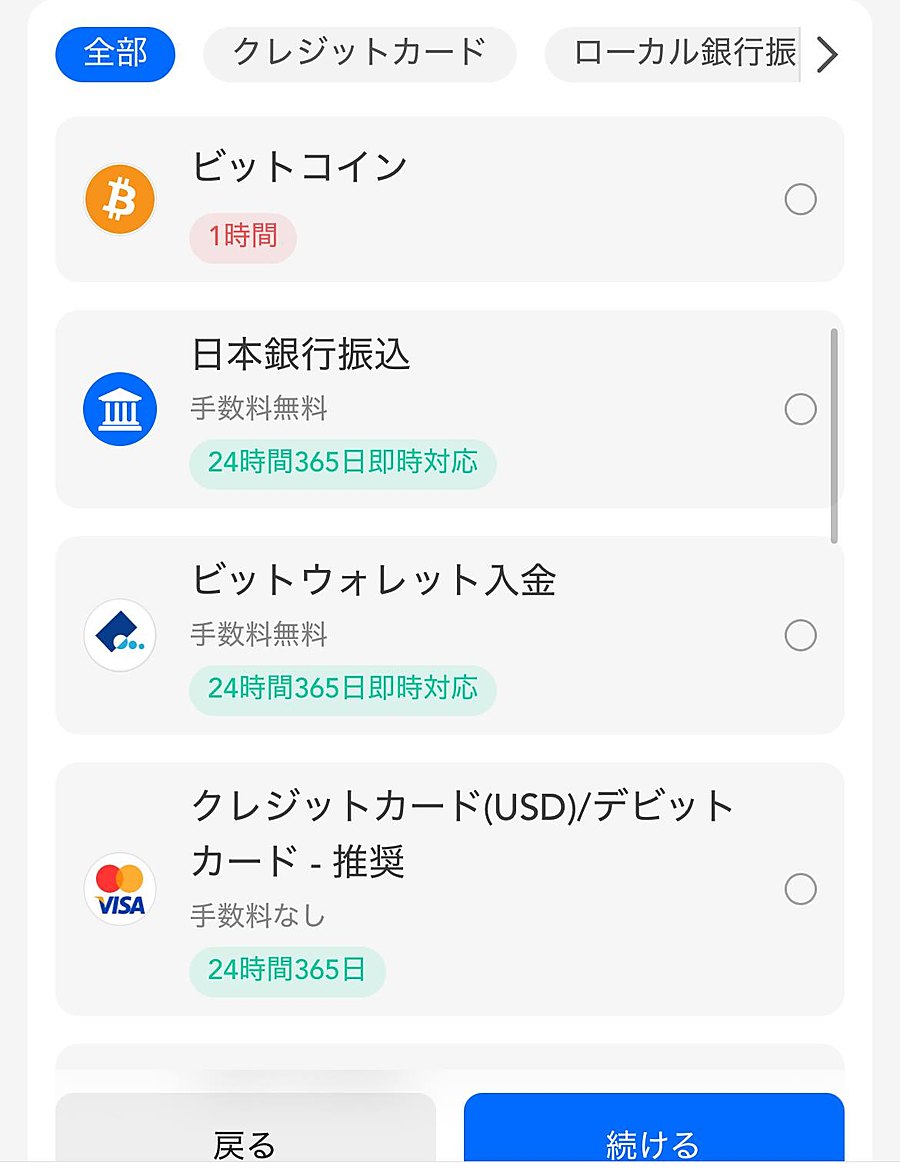
      入金方法の一覧(日本銀行振込) 4 5
      実際の画面
      1. 4
        「日本銀行振込」を選ぶ手数料無料・24時間365日。クレジットカードや暗号資産も選べます。
      2. 5
        「続ける」を押す
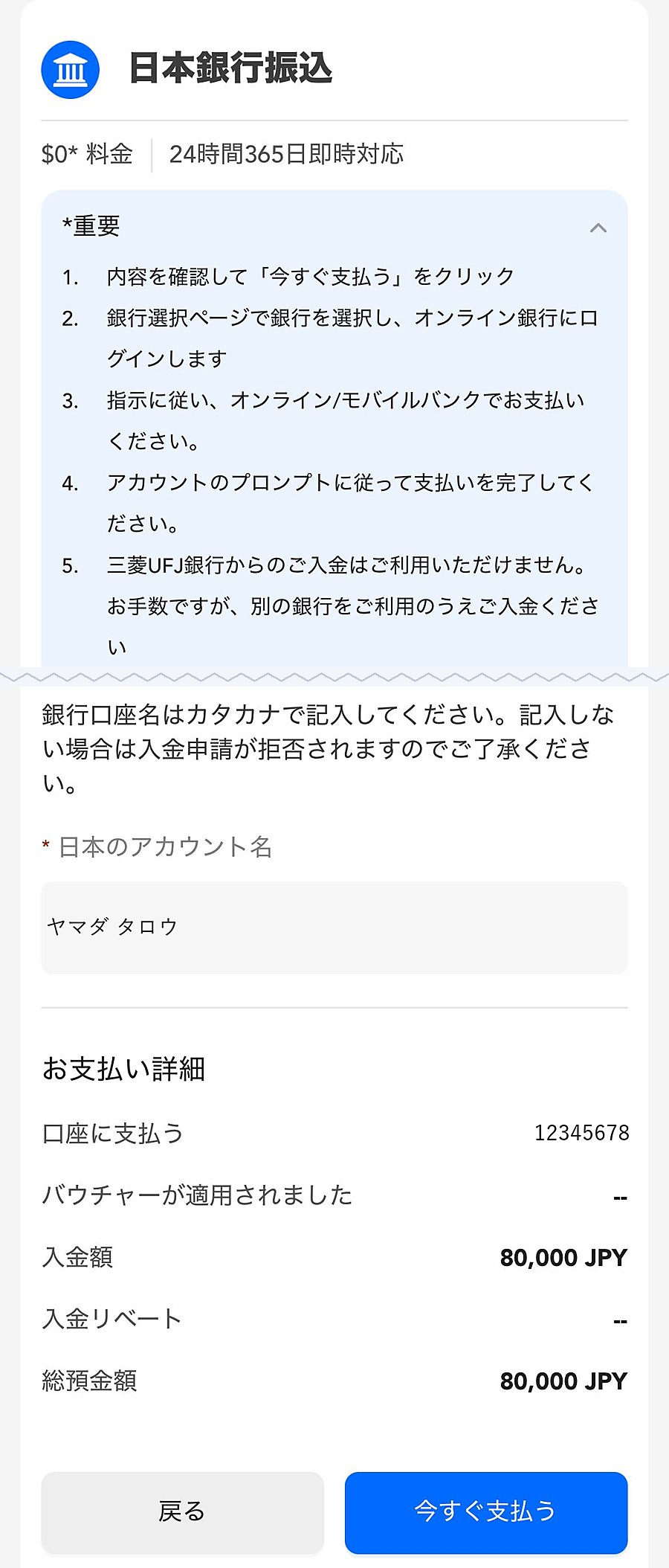
      日本銀行振込の注意と、振込名義・支払い詳細の画面 6 7 8
      実際の画面
      1. 6
        三菱UFJ銀行からは入金できませんほかの銀行から振り込みます。
      2. 7
        日本のアカウント名:振り込む口座の名義をカタカナで例)ヤマダ タロウ
      3. 8
        金額を確かめて「今すぐ支払う」
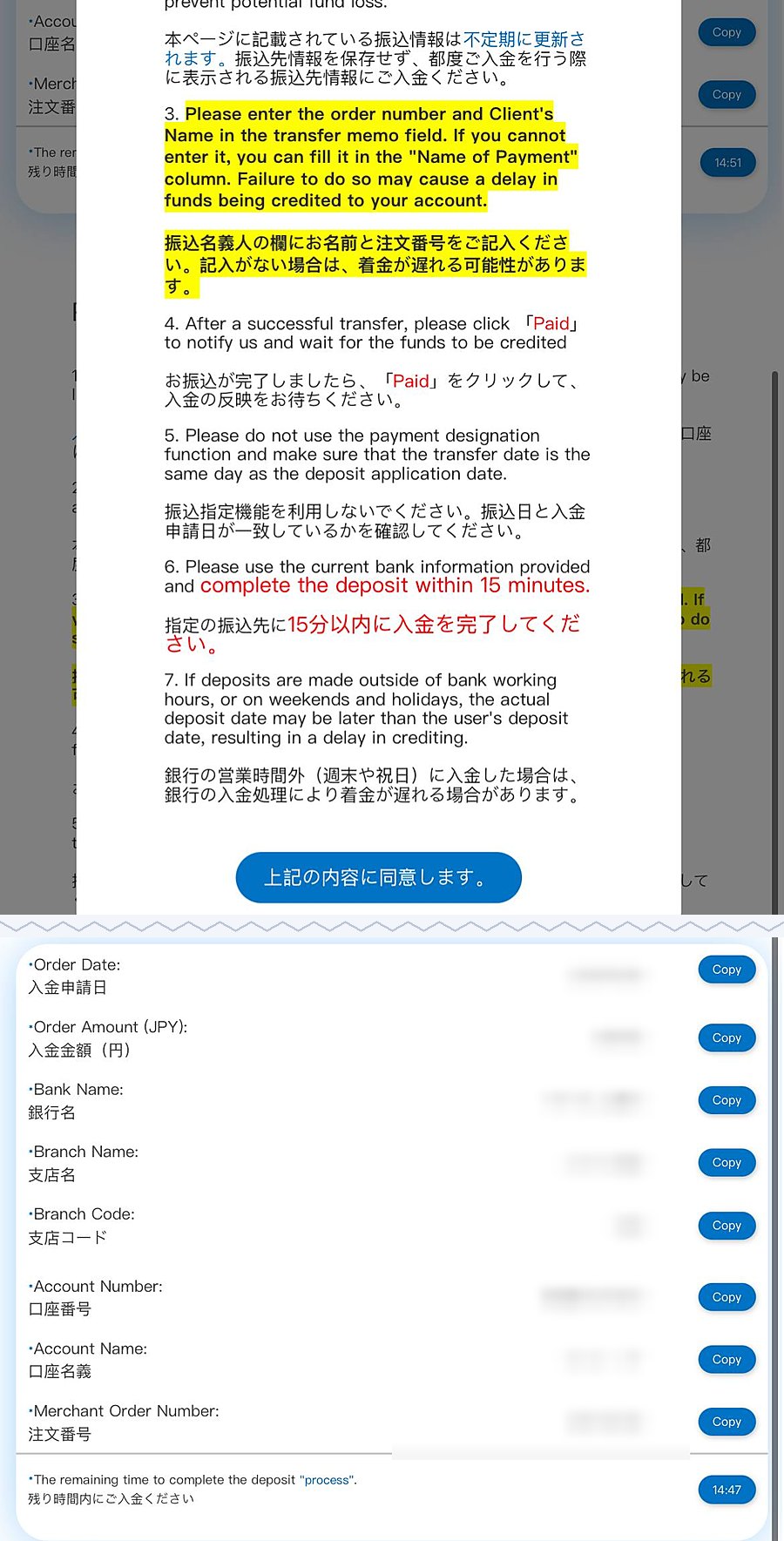
      振込の案内(15分以内・振込名義に注文番号)と、振込先が出る画面 9 10 11 12
      実際の画面
      1. 9
        振込名義人の欄に「名前」と「注文番号」を入れる入れないと、反映が遅れることがあります。
      2. 10
        15分以内に振り込む金額は申請と同じに(1円もずらさない)。
      3. 11
        「上記の内容に同意します」を押す
      4. 12
        振込先はこの画面に出ます「Copy」で写して振り込みます。振込先は毎回変わることがあるので、前の振込先を使い回さないでください。振り込んだら、下の「Paid」を押して終わりです。
      ここで止まった?
    6. STEP6 受付に「口座番号」と「入金の画面」を送る → 招待約1分・紐付けの確認

      受付に送るのは、この2つだけです。紹介の一覧に入っているかと入金を確かめて、あなた専用の招待リンクを返信します。

      1. MT5 の口座番号会員ページの「アカウント」に出る8桁ほどの数字
      2. 入金が分かる画面のスクショ会員ページの入金の履歴や、入金完了のメールなど。日付・金額・口座番号が見えるもの
      ‹ ❄️ ICE ZONE support ❄️ⓘ
      PU Prime 開設しました!
      MT5 口座番号:123456782
      入金の画面.jpg
      確認できたよ❄ あなた専用の招待リンクはこちら(1回だけ使えます)
      メッセージを入力
      画面のイメージ
      1. 1
        下の文をコピーする口座番号のところだけ書き換えてください。
      2. 2
        受付に送る文と一緒に、入金が分かる画面のスクショを1枚。送り先は ❄️ ICE ZONE support ❄️(Telegram)。
      3. 3
        招待リンクを待つ確かめたら返信します。
      PU Prime をリンクから開設しました!
      MT5 口座番号:
      入金が分かる画面を送ります。
      受付に送る
      Telegram で受付が開いたら、まず下の「開始(START)」を押してから貼り付けて送ってください。届く招待リンクはあなた専用で1回だけ使えます。人に渡さないでください。
      パスワードは絶対に送らないでください。あいすがパスワードを聞いたり、あいす宛ての送金をお願いしたりすることはありません。
      ここで止まった?

    ALREADY HAVE AN ACCOUNT

    もう口座がある人は、
    申請だけで紐付けできます。

    口座を作り直す必要はありません。PU Prime の会員ページから「紹介者の変更」を申請します。

    1. クライアントポータル(またはアプリ)にログイン
    2. プロフィール → IB/CPA の移管(Transfer IB/CPA) を開く
    3. 新しい紹介者の ID と理由を入れて送信
      紹介者の ID は ice5 です
    4. 審査は1〜3営業日。申請履歴 で結果を確認できます
    5. 紐付けが済んだら、STEP 5〜6(500ドル以上の入金 → 受付に口座番号と入金の画面を送る)へ
    ポジションは全部決済申請の前に、持っているポジションを閉じておく
    申請は72時間に1回続けて何度も出せません
    1つの口座に紹介者1人口座ごとに紐付く紹介者は1人だけ

    あいすに紹介者IDを聞く

    出典:PU Prime ヘルプセンター「How do I request an IB/CPA Affiliate Transfer」

    FROM AISU

    あいすから、ひとこと。

    あいすのアイコン

    このリンクで口座を作って取引してもらうと、PU Prime からあいすに紹介報酬が入ります。隠すことでもないので、そのまま書きました。チャンネルに入金と取引の条件があるのは、入金だけして取引せず、中身を外に持ち出す人を入れないためです。

    そのぶん、開設でつまずいたら最後まで付き合います。書類で止まった、口座番号が来ない、紐付けできているか不安。どれでも聞いてください。

    — あいす ❄ ICE ZONE

    FAQ

    よくある質問

    Q入金ボーナスはありますか?
    あります(2026年10月29日時点)。PU Prime 公式の「100% 入金ボーナス」で、初回の入金額の100%(最大1,000ドル)、それを超えた分と2回目からは20%が、証拠金に使えるクレジットとして付きます(合計で最大1万ドル)。入金の前に、会員ページかアプリの「プロモーション」で有効にしてください。プロモーションに出ていれば使えます。クレジットは出金できず、負けた時は自分の資金から先に減ります。入金した資金を出金するとその割合でクレジットも減り、有効にしてから365日で0に戻ります。ゼロカットでマイナスを0に戻す時は、クレジットも0になります。チャンネルの条件の「500ドル以上の入金」には、クレジットは数えません(くわしく・PU Prime の利用規約)。
    Q入金した資金より大きく損をして、借金になることはありますか?
    PU Prime には、マイナスになった残高を0に戻す「マイナス残高保護(いわゆるゼロカット)」があります。相場が急に動いて残高がマイナスになっても、ポジションをすべて決済したあと、会員ページの「リセット」で0に戻せます(費用はかかりません。ボーナスのクレジットは差し引かれ、金額や回数によっては最大7日かかります。PAMM・MAM 口座は対象外)。そのため、原則として失うのは入金した額までです(適用の条件は PU Prime の規約に従います)。ただし、入金した資金を短い時間で全部失うことはあります。日本の業者では、マイナス分の入金(追証・不足金)を求められることがあり、ここが違うところです(PU Prime ヘルプセンター)。
    Qこのリンクから開くと、手数料が高くなりますか?
    いいえ。このリンクの口座は、スプレッドや手数料の上乗せがない設定です。紹介報酬は PU Prime からあいすに支払われるもので、あなたの取引の条件は変わりません。

    Qチャンネルに入る条件は?
    ①あいすのリンクで口座を開く(または紹介者をあいすに変える)②500ドル以上を入金する(入金した額 − 出金した額で数えます)③毎月1ロット以上の取引 ④チャンネルの中身を転送・転載・共有しない、の4つです。入金できたら、口座番号と入金が分かる画面を受付に送ってください。
    Qなぜ取引の条件があるのですか?
    入金だけして取引をせず、チャンネルの通知を自分の配信や販売に使う人を入れないためです。1ロットは、ふだん取引している人なら届く量にしています。条件のために取引を増やす必要はありません。
    Q1ロットに届かなかったら、すぐ外されますか?
    いいえ。チャンネルに入った日から1か月ごとに数えます。届かなかった月の次の1か月は、サブスク(準備中)にするか、もう一度500ドル以上を入金するかを選べます。どちらも選ばない場合は、チャンネルから外れます。条件のために無理に取引を増やす必要はありません。
    Q紹介コードの欄には何を入れればいいですか?
    空欄のままで大丈夫です。紹介は、このページのボタンからリンクを開いた時点でブラウザに記録されます。大事なのは「リンクを開いた画面のまま登録すること」です。
    Qリンクを踏まずに登録してしまいました。
    作り直さなくて大丈夫です。もう口座がある人の手順で、紹介者の変更を申請できます。
    Q入金はすぐしないとダメですか?
    いいえ。口座を作るだけなら無料で、入金はあとからでOKです(チャンネルへの招待は、500ドル以上を入金したあとになります)。入金方法や手数料は、PU Prime の会員ページで最新のものを確認してください。
    Q審査はどれくらいかかりますか?
    早ければ数分です。混んでいる時や書類に不備がある時は、1営業日ほどかかることがあります(PU Prime ヘルプセンターより)。
    Q出金のときに気をつけることは?
    出金には住所の書類の承認が必要です。開設のときに、本人確認書類と一緒に出しておくとスムーズです。
    Q紐付けできているか、自分で確かめられますか?
    確実なのは、あいすに口座番号を送ってもらう方法です。紹介の一覧に入っているかを確認して返信します。

    READY

    準備ができたら、
    リンクを開いて STEP 1 から。

    開設 → 500ドル以上の入金 → 受付に口座番号と入金の画面を送る、で招待です。止まったら、各ステップの「あいすに聞く」から。招待まで付き合います。

    あいすのリンクで口座を開く